
Wie können wir dir helfen?
Finde die Lösung für dein Spiel oder Produkt. Nichts gefunden? Unser Team antwortet auf Discord.
Keine Anleitung gefunden. Frag uns auf Discord.
Direkt nach deiner Zahlung wird dein Lizenzkey per E-Mail an die Adresse geschickt, die du an der Kasse angegeben hast.
Nicht im Posteingang? Schau in deinen Spam- und Werbung-Ordner, dort landet er oft.Nach ein paar Minuten immer noch nichts? Öffne ein Ticket auf Discord mit deiner Bestellnummer.
Direkter Link zu dieser AnleitungDein Key wird in der Regel auf der Website des Produktanbieters aktiviert. Den Link und die Schritte für dein Produkt bekommst du zusammen mit deinem Key.
Du weißt nicht, wo du ihn aktivieren sollst? Frag uns auf Discord mit deiner Bestellnummer, wir helfen dir weiter.
Direkter Link zu dieser Anleitung- Tritt unserem Discord bei: discord.gg/overlate.
- Geh in den Kanal #customer-role.
- Klick auf den Button Kundenrolle holen.
- Gib im Formular deine Bestellnummer und die E-Mail ein, die du an der Kasse verwendet hast.
Discord an der Kasse verknüpft? Deine Rollen werden automatisch vergeben: Klick einfach auf den Button und lass das Formular leer, um sie zu aktualisieren.Nur abgeschlossene Bestellungen werden akzeptiert, und jede Bestellnummer kann nur einmal verwendet werden. Nach jedem neuen Kauf kannst du den Button wieder nutzen.
Direkter Link zu dieser Anleitung
Der Loader führt systemnahe Vorgänge aus, die Windows Defender und Antivirenprogramme von Drittanbietern als Bedrohung einstufen. Beide müssen vollständig deaktiviert sein, bevor du eines unserer Produkte nutzt.
Wenn ein Antivirenprogramm eines Drittanbieters installiert ist (Norton, Avast, McAfee, Malwarebytes, Kaspersky…), deinstalliere es vollständig über Einstellungen → Apps, bevor du weitermachst.
Nur deaktivieren reicht nicht: Es muss deinstalliert werden.Direkter Link zu dieser Anleitung- Lade das Tool unten herunter und führe es als Administrator aus.
- Wähle "Remove Windows Defender only" (A) und warte, bis der Vorgang abgeschlossen ist.
- Starte deinen PC neu, wenn du dazu aufgefordert wirst.
- Drück Win + R, gib
firewall.cplein und drück Enter. - Klick im linken Bereich auf Windows Defender Firewall ein- oder ausschalten.
- Wähle Deaktivieren für die Einstellungen des privaten und des öffentlichen Netzwerks.
- Klick auf OK.
- Drück Win + R, gib
Mit einem Wiederherstellungspunkt kannst du Windows auf den aktuellen Stand zurücksetzen, falls etwas schiefgeht.
Wenn du keinen erstellst, akzeptierst du, dass wir nicht für Schäden verantwortlich sind, die unsere Software an deinem Windows verursachen kann.Video-Anleitung
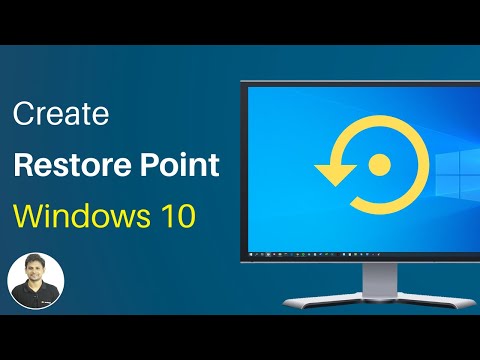
Schritt-für-Schritt-Anleitung
- Drück Win + R, gib
sysdm.cplein und drück Enter. - Öffne den Reiter Computerschutz.
- Wähle dein Laufwerk C: in der Liste aus und klick auf Konfigurieren.
- Wähle Computerschutz aktivieren, stell die Speicherplatznutzung auf mindestens 5 % und klick auf OK.
- Klick zurück im Reiter Computerschutz auf Erstellen.
- Gib dem Wiederherstellungspunkt einen Namen (z. B.
Before Product Setup) und klick auf Erstellen. - Warte, bis Windows fertig ist: Eine Bestätigung erscheint, sobald es abgeschlossen ist.
So stellst du ihn wieder her
Wenn du dein System zurücksetzen musst:
- Drück Win + R, gib
sysdm.cplein und drück Enter. - Öffne den Reiter Computerschutz und klick auf Systemwiederherstellung.
- Klick auf Weiter, wähle den erstellten Wiederherstellungspunkt und klick erneut auf Weiter.
- Bestätige und klick auf Fertig stellen. Dein PC startet neu und kehrt zum gespeicherten Zustand zurück.
- Drück Win + R, gib
Damit unsere Cheats mit Windows kommunizieren können, müssen zuerst die nötigen Laufzeitpakete installiert sein. Fehlende Laufzeitumgebungen können verhindern, dass der Loader startet, Probleme bei der Injektion verursachen oder das Spiel nach dem Start abstürzen lassen.
Visual C++
"AIO Runtimes" installiert jede benötigte Visual C++-Version.
Visual C++-Laufzeitumgebungen herunterladen
Microsoft Edge
Der Loader benötigt Microsoft Edge. Wenn der Loader nicht richtig startet, installiere Microsoft Edge und starte deinen PC neu.
WebView2
Wenn der Loader nicht startet oder ein leeres Fenster zeigt, installiere Microsoft WebView2 und starte deinen PC neu.
Rivatuner
Manche Produkte benötigen Rivatuner, das während der Injektion installiert ist und als Administrator läuft. Lies die Anleitung zu deinem Produkt, bevor du das Spiel startest.
GameInput
Für die Controller-Unterstützung der Cheats wird Microsoft GameInput benötigt.
Microsoft GameInput Redistributable herunterladen
DirectX
Wenn das Spiel oder das Overlay nicht initialisiert werden kann, installiere die DirectX-Endbenutzer-Laufzeit von Microsoft.
DirectX-Endbenutzer-Laufzeit herunterladen
Direkter Link zu dieser AnleitungDer Loader führt systemnahe Vorgänge aus, die Windows Defender und Antivirenprogramme von Drittanbietern als Bedrohung einstufen. Beide müssen vollständig deaktiviert sein, bevor du eines unserer Produkte nutzt.
Antivirenprogramme von Drittanbietern entfernen
Wenn ein Antivirenprogramm eines Drittanbieters installiert ist (Norton, Avast, McAfee, Malwarebytes, Kaspersky…), deinstalliere es vollständig über Einstellungen → Apps, bevor du weitermachst.
Nur deaktivieren reicht nicht: Es muss deinstalliert werden.Windows Defender deaktivieren
- Lade das Tool unten herunter und führe es als Administrator aus.
- Wähle "Remove Windows Defender only" (A) und warte, bis der Vorgang abgeschlossen ist.
- Starte deinen PC neu, wenn du dazu aufgefordert wirst.
Windows-Firewall deaktivieren
- Drück Win + R, gib
firewall.cplein und drück Enter. - Klick im linken Bereich auf Windows Defender Firewall ein- oder ausschalten.
- Wähle Deaktivieren für die Einstellungen des privaten und des öffentlichen Netzwerks.
- Klick auf OK.
Die Exploit-Schutz-Einstellungen von Windows können den Loader stören. Jede Option muss auf Standard verwenden (Ein) oder Standard verwenden (Aus) stehen: Nichts darf manuell erzwungen ein- oder ausgeschaltet sein.
Schritte
- Drück Win, suche nach Exploit-Schutz und öffne ihn.
- Geh im Reiter Systemeinstellungen jede Option durch und stell sie auf Standard verwenden.
- Wechsle zum Reiter Programmeinstellungen und prüfe, ob Programme aufgeführt sind. Öffne bei jedem die Einstellungen und stell jede Option auf Standard verwenden.
- Starte deinen PC nach den Änderungen neu.
Prüfe diese Anforderungen, bevor du eines unserer Produkte herunterlädst oder injizierst.
Unterstützte Windows-Versionen
- Windows 10: Versionen 2004, 20H2 und 22H2.
- Windows 11: Versionen 21H2, 22H2, 23H2, 24H2 und 25H2.
- Für den Spoofer brauchst du Windows Pro oder höher: Disk Spoof nutzt Methoden, die in niedrigeren Editionen nicht verfügbar sind.
Angepasste, veränderte, beschädigte oder nicht unterstützte Windows-Installationen können Fehler verursachen. Nutze für die beste Kompatibilität ein offizielles ISO von Microsoft.Hardware
- Halte mindestens 2 GB RAM frei, während das Spiel läuft.
- 16 GB RAM oder mehr werden für einen flüssigeren Betrieb empfohlen.
- Halte deine Grafikkartentreiber aktuell.
- Halte die Treiber von Maus und Peripheriegeräten aktuell.
Benötigte Software
Installiere sie über Laufzeitumgebungen installieren:
- Visual C++-Laufzeitumgebungen.
- Microsoft Edge.
- WebView2, falls der Loader nicht startet.
- Rivatuner für die Produkte, die es benötigen.
- DirectX-Endbenutzer-Laufzeit, falls Spiel oder Overlay nicht initialisiert werden können.
Sicherheitsanforderungen
Schließe die Sicherheitseinrichtung vor der Injektion ab:
- Entferne jedes Antivirenprogramm von Drittanbietern, das die Loader-Dateien blockieren könnte.
- Richte Windows Defender und die Firewall wie unter Antivirus deaktivieren beschrieben ein.
- Richte den Exploit-Schutz wie unter Exploit-Schutz beschrieben ein.
- Deaktiviere die nötigen Windows-Schutzfunktionen wie unter Schutzfunktionen deaktivieren beschrieben.
Anforderungen an das Spiel
Starte das Spiel bei externen Cheats im Modus Rahmenloses Fenster oder Fenstermodus. Im Vollbild können Menü oder Overlay falsch oder gar nicht angezeigt werden.Direkter Link zu dieser AnleitungUm unsere Cheats mit einem Treiber zu nutzen, sind einige Voraussetzungen unverzichtbar. Unten findest du die wichtigsten Prüfungen und die Anleitung zu jeder Schutzfunktion.
Bevor du diese Einstellungen änderst
Achtung: Entferne deine Windows Hello-PIN bzw. die Windows-Sperre/PIN-Anmeldung, bevor du diese Schutzfunktionen deaktivierst. Bleibt sie aktiv, kann Windows nach den Änderungen einen Fehler anzeigen, dass PIN oder Sperre deaktiviert wurden.Wiederherstellungspunkt erstellenErstelle einen Wiederherstellungspunkt, bevor du Windows-Schutzfunktionen änderst. Treiber-FehlercodesEin Treiberfehler? Hör auf, es immer wieder zu versuchen, und lies zuerst die Seite zum jeweiligen Treiberfehler.Bekommst du einen Bluescreen, hör auf, es immer wieder zu versuchen, und lies zuerst die Seite zum jeweiligen BSOD.
Nötige Prüfungen
Folge den Anleitungen unten, bis diese Schutzfunktionen deaktiviert sind:
- Virtualisierungsbasierte Sicherheit.
- Kernel-DMA-Schutz.
- Meltdown- und Spectre-Schutz.
- TPM, nur wenn du den Spoofer nutzt.
Anleitungen
Kernel-DMA-Schutz deaktivierenÜber die Virtualisierungseinstellungen im BIOS oder die Anleitung für dein Mainboard. Virtualisierungsbasierte Sicherheit deaktivierenÜber Windows oder das BIOS, auch wenn die Virtualisierung komplett deaktiviert werden muss. Meltdown- und Spectre-Schutz deaktivierenFühre das nötige Skript aus und prüfe das Ergebnis mit InSpectre. TPM deaktivierenÜber das BIOS oder Windows, wenn es für den Spoofer nötig ist.Prüfung nach den Anleitungen
- Drück Win + R, gib
msinfo32ein und prüfe, dass Virtualisierungsbasierte Sicherheit und Kernel-DMA-Schutz deaktiviert sind. - Öffne InSpectre und prüfe, dass der Meltdown- und Spectre-Schutz deaktiviert ist.
Nach den Anleitungen immer noch aktiv? Starte deinen PC neu und prüfe es noch einmal.Direkter Link zu dieser AnleitungDer Kernel-DMA-Schutz lässt sich meist in den Sicherheitseinstellungen von Windows 11 deaktivieren. Auf manchen PCs wird die Option stattdessen im BIOS gesteuert, meist über Kernel DMA Protection, VT-d oder die Virtualisierungseinstellungen.
Aktuellen Status prüfen
- Drück Win + R, gib
msinfo32ein und drück Enter. - Such nach Kernel-DMA-Schutz.
- Steht der Wert auf Ein, folge einer der Methoden unten.
Methode 1: in Windows 11 deaktivieren
- Drück Win + I, um die Windows-Einstellungen zu öffnen.
- Geh zu Datenschutz und Sicherheit.
- Öffne Windows-Sicherheit.
- Klick auf Gerätesicherheit.
- Öffne Details zur Kernisolierung.
- Such Speicherzugriffsschutz und stell ihn auf Aus.
- Bestätige die Änderung mit deinem Administratorkennwort oder deiner PIN, falls Windows danach fragt.
- Starte deinen PC neu.
Methode 2: im BIOS deaktivieren
Nutze diese Methode, wenn die Windows-Option fehlt oder gesperrt ist oder wenn der Kernel-DMA-Schutz nach dem Neustart noch aktiv ist.
- Starte deinen PC neu und öffne das BIOS.
- Such nach einer der Optionen unten. Wo genau sie liegt, hängt vom Hersteller deines Mainboards ab.
- Deaktiviere sie und speichere die Änderungen.
Jede dieser Optionen steuert dieselbe Funktion:
Name der Option Meist zu finden unter Kernel-DMA-Schutz Security VT-d Advanced → CPU Configuration Intel Virtualization Technology for I/O Advanced → CPU Configuration IOMMU Advanced (AMD-Mainboards) AMD IOMMU Advanced → AMD CBS Thunderbolt Security Level Advanced → Thunderbolt DMA Protection Security Deaktiviere die Option, die dein System hat, und speichere die BIOS-Änderungen.
Du findest keine davon? Suche nach deinem Mainboard- oder Laptopmodell plusdisable VT-doderdisable IOMMU.Prüfung nach dem Neustart
Drück Win + R, gib
Direkter Link zu dieser Anleitungmsinfo32ein und prüfe, dass der Kernel-DMA-Schutz deaktiviert ist.- Drück Win + R, gib
Die virtualisierungsbasierte Sicherheit (VBS) muss deaktiviert sein. Auf manchen PCs lässt sich VBS direkt in Windows oder im BIOS deaktivieren. Auf anderen musst du die Virtualisierung komplett abschalten.
Methode 1: DisableFeatures ausführen
- Lade die Datei unten herunter.
- Führe sie als Administrator aus und starte deinen PC neu.
- Prüfe in
msinfo32, ob Virtualisierungsbasierte Sicherheit deaktiviert ist.
Die Datei öffnet sich vielleicht als Text im Browser. Rechtsklick → Speichern unter und mit der Endung.batspeichern.DisableFeatures.bat herunterladen
Methode 2: VBS in Windows deaktivieren
- Öffne das Startmenü und suche nach Kernisolierung.
- Öffne Kernisolierung.
- Stell die Speicherintegrität auf Aus.
- Starte deinen PC neu.
- Drück Win + R, gib
msinfo32ein und drück Enter. - Prüfe, dass die Virtualisierungsbasierte Sicherheit deaktiviert ist.
Läuft sie immer noch? Mach mit der BIOS-Methode unten weiter.
Methode 3: VBS im BIOS deaktivieren
Nutze diese Methode, wenn Windows die Option nicht anzeigt, sie gesperrt ist oder
msinfo32die virtualisierungsbasierte Sicherheit nach dem Neustart noch als aktiv anzeigt.- Starte deinen PC neu und öffne das BIOS.
- Such nach einer der Optionen unten. Wo genau sie liegt, hängt vom Hersteller deines Mainboards ab.
- Deaktiviere sie und speichere die Änderungen.
Name der Option Meist zu finden unter Virtualization Based Security Security VBS Security Speicherintegrität Security → Core Isolation Intel Virtualization Technology (VT-x) Advanced → CPU Configuration VT-d Advanced → CPU Configuration SVM Mode Advanced → CPU Configuration (AMD) AMD-V Advanced → CPU Configuration (AMD) IOMMU Advanced (AMD-Mainboards) AMD IOMMU Advanced → AMD CBS Secure Virtual Machine Advanced (AMD-Laptops) Hyper-V Advanced → Windows OS Configuration Hat dein BIOS eine eigene Option VBS oder Virtualization Based Security, deaktiviere zuerst diese. Andernfalls deaktiviere alle verfügbaren Virtualisierungsoptionen: VT-x und VT-d bei Intel, SVM und IOMMU bei AMD.Du findest keine davon? Suche nach deinem Mainboard- oder Laptopmodell plus
disable VBSoderdisable virtualization.Prüfung
Drück Win + R, gib
Direkter Link zu dieser Anleitungmsinfo32ein und prüfe, dass die Virtualisierungsbasierte Sicherheit deaktiviert ist.Der Meltdown- und Spectre-Schutz muss deaktiviert und danach mit InSpectre geprüft werden.
DisableFeatures ausführen
- Lade die Datei unten herunter.
- Führe sie als Administrator aus und starte deinen PC neu.
- Öffne InSpectre, um zu prüfen, ob es geklappt hat (siehe unten).
Die Datei öffnet sich vielleicht als Text im Browser. Rechtsklick → Speichern unter und mit der Endung.batspeichern.DisableFeatures.bat herunterladen
Prüfung
Öffne InSpectre und prüfe, dass der Meltdown- und Spectre-Schutz deaktiviert ist.
Direkter Link zu dieser AnleitungUm unseren Spoofer zu nutzen, muss das TPM deaktiviert sein. Es gibt zwei Methoden:
Methode Wann du sie wählst 1. BIOS Wenn du ein Spiel spielst, bei dem das TPM ein- und ausgeschaltet werden muss, wie Valorant. Jedes Mainboard ist anders: Such online, wie du das TPM auf deinem deaktivierst. 2. Windows-Bypass Deaktiviert das TPM dauerhaft in Windows. Um es später wieder zu aktivieren, musst du Windows neu installieren. Windows-Bypass-Methode
Dauerhaft: Nutze diese Methode nur, wenn dir klar ist, dass sie auf deiner aktuellen Windows-Installation nicht rückgängig gemacht werden kann.- Lösche die Datei
tpm.sysaus dem OrdnerC:\Windows\System32. - Lade TPMBypass.bat unten herunter und führe es als Administrator aus.
- Lösche die Datei
Bevor du anfängst
Stell sicher, dass du jeden Schritt der Einrichtungsanleitung in der richtigen Reihenfolge erledigt hast, bevor du weitermachst.
WiederherstellungspunktErstelle einen Wiederherstellungspunkt, bevor du etwas änderst. Laufzeitumgebungen installierenInstalliere Visual C++, WebView2, Rivatuner, GameInput und DirectX. Antivirus deaktivierenEntferne Antivirenprogramme von Drittanbietern und deaktiviere Windows Defender. SystemanforderungenPrüfe, ob deine Windows-Version und deine Hardware unterstützt werden. Schutzfunktionen deaktivierenDeaktiviere Virtualisierung, Kernel-DMA-Schutz und die anderen Sicherheitsfunktionen. Exploit-SchutzStell jede Exploit-Schutz-Option auf Standard verwenden.Voraussetzungen
- Das Spiel muss im Modus Rahmenloses Fenster oder Fenstermodus laufen, nicht im Vollbild.
- Für Controller-Unterstützung muss Microsoft GameInput installiert sein (siehe Laufzeitumgebungen installieren).
- Dein System braucht mindestens 2 GB freien RAM, während das Spiel läuft.
Schon einmal gebannt? Du musst Windows neu installieren und den Spoofer nutzen, bevor du den Cheat wieder verwendest. Eine Neuinstallation von Windows allein entfernt die Ban-Spuren nicht.1. Rivatuner installieren und öffnen
Installiere und konfiguriere Rivatuner, bevor du weitermachst. Die komplette Einrichtung steht in dieser Anleitung:
2. Loader starten
- Öffne den Cheat-Loader als Administrator.
- Gib deinen Key ein und klick auf Inject.
- Warte auf die Bestätigung.
- Schließ den Loader, bevor du das Spiel öffnest: Bleibt er offen, kann das Erkennungsrisiko steigen.
3. Spiel starten
- Öffne Apex Legends und stell in den Videoeinstellungen den Anzeigemodus auf Rahmenloses Fenster oder Fenstermodus.
- Der Cheat wird automatisch injiziert, während das Spiel lädt.
- Drück Insert, um das Menü zu öffnen oder zu schließen.
Tastenkürzel
Direkter Link zu dieser AnleitungTasten Funktion Insert Öffnet oder schließt das Menü im Spiel. Ctrl + Alt + S Stream Proof ist standardmäßig aktiv. Zum Ausschalten injizierst du den Cheat und drückst diese Tasten bevor du das Spiel startest. Ctrl + Alt + R Setzt alle Cheat-Einstellungen auf Standard zurück. Injiziere den Cheat und drück diese Tasten bevor du das Spiel startest. Bevor du anfängst
Stell sicher, dass du jeden Schritt der Einrichtungsanleitung in der richtigen Reihenfolge erledigt hast, bevor du weitermachst.
WiederherstellungspunktErstelle einen Wiederherstellungspunkt, bevor du etwas änderst. Laufzeitumgebungen installierenInstalliere Visual C++, WebView2, Rivatuner, GameInput und DirectX. Antivirus deaktivierenEntferne Antivirenprogramme von Drittanbietern und deaktiviere Windows Defender. SystemanforderungenPrüfe, ob deine Windows-Version und deine Hardware unterstützt werden. Schutzfunktionen deaktivierenDeaktiviere Virtualisierung, Kernel-DMA-Schutz und die anderen Sicherheitsfunktionen. Exploit-SchutzStell jede Exploit-Schutz-Option auf Standard verwenden.Voraussetzungen
- Das Spiel muss im Modus Rahmenloses Fenster oder Fenstermodus laufen, nicht im Vollbild.
- Für Controller-Unterstützung muss Microsoft GameInput installiert sein (siehe Laufzeitumgebungen installieren).
- Dein System braucht mindestens 2 GB freien RAM, während das Spiel läuft.
Schon einmal gebannt? Du musst Windows neu installieren und den Spoofer nutzen, bevor du den Cheat wieder verwendest. Eine Neuinstallation von Windows allein entfernt die Ban-Spuren nicht.1. Rivatuner installieren und öffnen
Installiere und konfiguriere Rivatuner, bevor du weitermachst. Die komplette Einrichtung steht in dieser Anleitung:
2. Loader starten
- Öffne den Cheat-Loader als Administrator.
- Gib deinen Key ein und klick auf Inject.
- Warte auf die Bestätigung.
- Schließ den Loader, bevor du das Spiel öffnest: Bleibt er offen, kann das Erkennungsrisiko steigen.
3. Spiel starten
- Öffne Arc Raiders und stell in den Videoeinstellungen den Anzeigemodus auf Rahmenloses Fenster oder Fenstermodus.
- Der Cheat wird automatisch injiziert, während das Spiel lädt.
- Drück Insert, um das Menü zu öffnen oder zu schließen.
Tastenkürzel
Direkter Link zu dieser AnleitungTasten Funktion Insert Öffnet oder schließt das Menü im Spiel. Ctrl + Alt + S Stream Proof ist standardmäßig aktiv. Zum Ausschalten injizierst du den Cheat und drückst diese Tasten bevor du das Spiel startest. Ctrl + Alt + R Setzt alle Cheat-Einstellungen auf Standard zurück. Injiziere den Cheat und drück diese Tasten bevor du das Spiel startest. Bevor du anfängst
Stell sicher, dass du jeden Schritt der Einrichtungsanleitung in der richtigen Reihenfolge erledigt hast, bevor du weitermachst.
WiederherstellungspunktErstelle einen Wiederherstellungspunkt, bevor du etwas änderst. Laufzeitumgebungen installierenInstalliere Visual C++, WebView2, Rivatuner, GameInput und DirectX. Antivirus deaktivierenEntferne Antivirenprogramme von Drittanbietern und deaktiviere Windows Defender. SystemanforderungenPrüfe, ob deine Windows-Version und deine Hardware unterstützt werden. Schutzfunktionen deaktivierenDeaktiviere Virtualisierung, Kernel-DMA-Schutz und die anderen Sicherheitsfunktionen. Exploit-SchutzStell jede Exploit-Schutz-Option auf Standard verwenden.Voraussetzungen
- Das Spiel muss im Modus Rahmenloses Fenster oder Fenstermodus laufen, nicht im Vollbild.
- Für Controller-Unterstützung muss Microsoft GameInput installiert sein (siehe Laufzeitumgebungen installieren).
- Dein System braucht mindestens 2 GB freien RAM, während das Spiel läuft.
Schon einmal gebannt? Du musst Windows neu installieren und den Spoofer nutzen, bevor du den Cheat wieder verwendest. Eine Neuinstallation von Windows allein entfernt die Ban-Spuren nicht.1. Rivatuner installieren und öffnen
Installiere und konfiguriere Rivatuner, bevor du weitermachst. Die komplette Einrichtung steht in dieser Anleitung:
2. Loader starten
- Öffne den Cheat-Loader als Administrator.
- Gib deinen Key ein und klick auf Inject.
- Warte auf die Bestätigung.
- Schließ den Loader, bevor du das Spiel öffnest: Bleibt er offen, kann das Erkennungsrisiko steigen.
3. Spiel starten
- Öffne Fortnite und stell in den Videoeinstellungen den Anzeigemodus auf Rahmenloses Fenster oder Fenstermodus.
- Der Cheat wird automatisch injiziert, während das Spiel lädt.
- Drück Insert, um das Menü zu öffnen oder zu schließen.
Tastenkürzel
Direkter Link zu dieser AnleitungTasten Funktion Insert Öffnet oder schließt das Menü im Spiel. Ctrl + Alt + S Stream Proof ist standardmäßig aktiv. Zum Ausschalten injizierst du den Cheat und drückst diese Tasten bevor du das Spiel startest. Ctrl + Alt + R Setzt alle Cheat-Einstellungen auf Standard zurück. Injiziere den Cheat und drück diese Tasten bevor du das Spiel startest. Bevor du anfängst
Stell sicher, dass du jeden Schritt der Einrichtungsanleitung in der richtigen Reihenfolge erledigt hast, bevor du weitermachst.
WiederherstellungspunktErstelle einen Wiederherstellungspunkt, bevor du etwas änderst. Laufzeitumgebungen installierenInstalliere Visual C++, WebView2, Rivatuner, GameInput und DirectX. Antivirus deaktivierenEntferne Antivirenprogramme von Drittanbietern und deaktiviere Windows Defender. SystemanforderungenPrüfe, ob deine Windows-Version und deine Hardware unterstützt werden. Schutzfunktionen deaktivierenDeaktiviere Virtualisierung, Kernel-DMA-Schutz und die anderen Sicherheitsfunktionen. Exploit-SchutzStell jede Exploit-Schutz-Option auf Standard verwenden.Voraussetzungen
- Das Spiel muss im Modus Rahmenloses Fenster oder Fenstermodus laufen, nicht im Vollbild.
- Für Controller-Unterstützung muss Microsoft GameInput installiert sein (siehe Laufzeitumgebungen installieren).
- Dein System braucht mindestens 2 GB freien RAM, während das Spiel läuft.
Schon einmal gebannt? Du musst Windows neu installieren und den Spoofer nutzen, bevor du den Cheat wieder verwendest. Eine Neuinstallation von Windows allein entfernt die Ban-Spuren nicht.1. Rivatuner installieren und öffnen
Installiere und konfiguriere Rivatuner, bevor du weitermachst. Die komplette Einrichtung steht in dieser Anleitung:
2. Loader starten
- Öffne den Cheat-Loader als Administrator.
- Gib deinen Key ein und klick auf Inject.
- Warte auf die Bestätigung.
- Schließ den Loader, bevor du das Spiel öffnest: Bleibt er offen, kann das Erkennungsrisiko steigen.
3. Spiel starten
- Öffne dein Call of Duty-Spiel (BO7, BO6, MW3 oder Warzone) und stell in den Videoeinstellungen den Anzeigemodus auf Rahmenloses Fenster oder Fenstermodus.
- Der Cheat wird automatisch injiziert, während das Spiel lädt.
- Drück Insert, um das Menü zu öffnen oder zu schließen.
Tastenkürzel
Direkter Link zu dieser AnleitungTasten Funktion Insert Öffnet oder schließt das Menü im Spiel. Ctrl + Alt + S Stream Proof ist standardmäßig aktiv. Zum Ausschalten injizierst du den Cheat und drückst diese Tasten bevor du das Spiel startest. Ctrl + Alt + R Setzt alle Cheat-Einstellungen auf Standard zurück. Injiziere den Cheat und drück diese Tasten bevor du das Spiel startest. Bevor du anfängst
Stell sicher, dass du jeden Schritt der Einrichtungsanleitung in der richtigen Reihenfolge erledigt hast, bevor du weitermachst.
WiederherstellungspunktErstelle einen Wiederherstellungspunkt, bevor du etwas änderst. Laufzeitumgebungen installierenInstalliere Visual C++, WebView2, Rivatuner, GameInput und DirectX. Antivirus deaktivierenEntferne Antivirenprogramme von Drittanbietern und deaktiviere Windows Defender. SystemanforderungenPrüfe, ob deine Windows-Version und deine Hardware unterstützt werden. Schutzfunktionen deaktivierenDeaktiviere Virtualisierung, Kernel-DMA-Schutz und die anderen Sicherheitsfunktionen. Exploit-SchutzStell jede Exploit-Schutz-Option auf Standard verwenden.Voraussetzungen
- Das Spiel muss im Modus Rahmenloses Fenster oder Fenstermodus laufen, nicht im Vollbild.
- Für Controller-Unterstützung muss Microsoft GameInput installiert sein (siehe Laufzeitumgebungen installieren).
- Dein System braucht mindestens 2 GB freien RAM, während das Spiel läuft.
Schon einmal gebannt? Du musst Windows neu installieren und den Spoofer nutzen, bevor du den Cheat wieder verwendest. Eine Neuinstallation von Windows allein entfernt die Ban-Spuren nicht.1. Rivatuner installieren und öffnen
Installiere und konfiguriere Rivatuner, bevor du weitermachst. Die komplette Einrichtung steht in dieser Anleitung:
2. Loader starten
- Öffne den Cheat-Loader als Administrator.
- Gib deinen Key ein und klick auf Inject.
- Warte auf die Bestätigung.
- Schließ den Loader, bevor du das Spiel öffnest: Bleibt er offen, kann das Erkennungsrisiko steigen.
3. Spiel starten
- Öffne Marvel Rivals und stell in den Videoeinstellungen den Anzeigemodus auf Rahmenloses Fenster oder Fenstermodus.
- Der Cheat wird automatisch injiziert, während das Spiel lädt.
- Drück Insert, um das Menü zu öffnen oder zu schließen.
Tastenkürzel
Direkter Link zu dieser AnleitungTasten Funktion Insert Öffnet oder schließt das Menü im Spiel. Ctrl + Alt + S Stream Proof ist standardmäßig aktiv. Zum Ausschalten injizierst du den Cheat und drückst diese Tasten bevor du das Spiel startest. Ctrl + Alt + R Setzt alle Cheat-Einstellungen auf Standard zurück. Injiziere den Cheat und drück diese Tasten bevor du das Spiel startest. Bevor du anfängst
Stell sicher, dass du jeden Schritt der Einrichtungsanleitung in der richtigen Reihenfolge erledigt hast, bevor du weitermachst.
WiederherstellungspunktErstelle einen Wiederherstellungspunkt, bevor du etwas änderst. Laufzeitumgebungen installierenInstalliere Visual C++, WebView2, Rivatuner, GameInput und DirectX. Antivirus deaktivierenEntferne Antivirenprogramme von Drittanbietern und deaktiviere Windows Defender. SystemanforderungenPrüfe, ob deine Windows-Version und deine Hardware unterstützt werden. Schutzfunktionen deaktivierenDeaktiviere Virtualisierung, Kernel-DMA-Schutz und die anderen Sicherheitsfunktionen. Exploit-SchutzStell jede Exploit-Schutz-Option auf Standard verwenden.Voraussetzungen
- Das Spiel muss im Modus Rahmenloses Fenster oder Fenstermodus laufen, nicht im Vollbild.
- Für Controller-Unterstützung muss Microsoft GameInput installiert sein (siehe Laufzeitumgebungen installieren).
- Dein System braucht mindestens 2 GB freien RAM, während das Spiel läuft.
Schon einmal gebannt? Du musst Windows neu installieren und den Spoofer nutzen, bevor du den Cheat wieder verwendest. Eine Neuinstallation von Windows allein entfernt die Ban-Spuren nicht.1. Rivatuner installieren und öffnen
Installiere und konfiguriere Rivatuner, bevor du weitermachst. Die komplette Einrichtung steht in dieser Anleitung:
2. Loader starten
- Öffne den Cheat-Loader als Administrator.
- Gib deinen Key ein und klick auf Inject.
- Warte auf die Bestätigung.
- Schließ den Loader, bevor du das Spiel öffnest: Bleibt er offen, kann das Erkennungsrisiko steigen.
3. Spiel starten
- Öffne PUBG: Battlegrounds und stell in den Videoeinstellungen den Anzeigemodus auf Rahmenloses Fenster oder Fenstermodus.
- Der Cheat wird automatisch injiziert, während das Spiel lädt.
- Drück Insert, um das Menü zu öffnen oder zu schließen.
Fehlerbehebung: schwarzer Bildschirm
Startet PUBG mit einem schwarzen Bildschirm, schließ das Spiel und lösche den Ordner
Movies:- Geh in deinen Spielordner:
Game Folder\TslGame\Content\Movies - Lösche den Ordner
Movies. - Starte das Spiel erneut.
Tastenkürzel
Direkter Link zu dieser AnleitungTasten Funktion Insert Öffnet oder schließt das Menü im Spiel. Ctrl + Alt + S Stream Proof ist standardmäßig aktiv. Zum Ausschalten injizierst du den Cheat und drückst diese Tasten bevor du das Spiel startest. Ctrl + Alt + R Setzt alle Cheat-Einstellungen auf Standard zurück. Injiziere den Cheat und drück diese Tasten bevor du das Spiel startest. Bevor du anfängst
Stell sicher, dass du jeden Schritt der Einrichtungsanleitung in der richtigen Reihenfolge erledigt hast, bevor du weitermachst.
WiederherstellungspunktErstelle einen Wiederherstellungspunkt, bevor du etwas änderst. Laufzeitumgebungen installierenInstalliere Visual C++, WebView2, Rivatuner, GameInput und DirectX. Antivirus deaktivierenEntferne Antivirenprogramme von Drittanbietern und deaktiviere Windows Defender. SystemanforderungenPrüfe, ob deine Windows-Version und deine Hardware unterstützt werden. Schutzfunktionen deaktivierenDeaktiviere Virtualisierung, Kernel-DMA-Schutz und die anderen Sicherheitsfunktionen. Exploit-SchutzStell jede Exploit-Schutz-Option auf Standard verwenden.Voraussetzungen
- Das Spiel muss im Modus Rahmenloses Fenster oder Fenstermodus laufen, nicht im Vollbild.
- Für Controller-Unterstützung muss Microsoft GameInput installiert sein (siehe Laufzeitumgebungen installieren).
- Dein System braucht mindestens 2 GB freien RAM, während das Spiel läuft.
Schon einmal gebannt? Du musst Windows neu installieren und den Spoofer nutzen, bevor du den Cheat wieder verwendest. Eine Neuinstallation von Windows allein entfernt die Ban-Spuren nicht.1. Rivatuner installieren und öffnen
Installiere und konfiguriere Rivatuner, bevor du weitermachst. Die komplette Einrichtung steht in dieser Anleitung:
2. Loader starten
- Öffne den Cheat-Loader als Administrator.
- Gib deinen Key ein und klick auf Inject.
- Warte auf die Bestätigung.
- Schließ den Loader, bevor du das Spiel öffnest: Bleibt er offen, kann das Erkennungsrisiko steigen.
3. Spiel starten
- Öffne Rust und stell in den Videoeinstellungen den Anzeigemodus auf Rahmenloses Fenster oder Fenstermodus.
- Der Cheat wird automatisch injiziert, während das Spiel lädt.
- Drück Insert, um das Menü zu öffnen oder zu schließen.
Tastenkürzel
Direkter Link zu dieser AnleitungTasten Funktion Insert Öffnet oder schließt das Menü im Spiel. Ctrl + Alt + S Stream Proof ist standardmäßig aktiv. Zum Ausschalten injizierst du den Cheat und drückst diese Tasten bevor du das Spiel startest. Ctrl + Alt + R Setzt alle Cheat-Einstellungen auf Standard zurück. Injiziere den Cheat und drück diese Tasten bevor du das Spiel startest. Bevor du anfängst
Stell sicher, dass du jeden Schritt der Einrichtungsanleitung in der richtigen Reihenfolge erledigt hast, bevor du weitermachst.
WiederherstellungspunktErstelle einen Wiederherstellungspunkt, bevor du etwas änderst. Laufzeitumgebungen installierenInstalliere Visual C++, WebView2, Rivatuner, GameInput und DirectX. Antivirus deaktivierenEntferne Antivirenprogramme von Drittanbietern und deaktiviere Windows Defender. SystemanforderungenPrüfe, ob deine Windows-Version und deine Hardware unterstützt werden. Schutzfunktionen deaktivierenDeaktiviere Virtualisierung, Kernel-DMA-Schutz und die anderen Sicherheitsfunktionen. Exploit-SchutzStell jede Exploit-Schutz-Option auf Standard verwenden.Voraussetzungen
- Das Spiel muss im Modus Rahmenloses Fenster oder Fenstermodus laufen, nicht im Vollbild.
- Für Controller-Unterstützung muss Microsoft GameInput installiert sein (siehe Laufzeitumgebungen installieren).
- Dein System braucht mindestens 2 GB freien RAM, während das Spiel läuft.
Schon einmal gebannt? Du musst Windows neu installieren und den Spoofer nutzen, bevor du den Cheat wieder verwendest. Eine Neuinstallation von Windows allein entfernt die Ban-Spuren nicht.1. Rivatuner installieren und öffnen
Installiere und konfiguriere Rivatuner, bevor du weitermachst. Die komplette Einrichtung steht in dieser Anleitung:
2. Loader starten
- Öffne den Cheat-Loader als Administrator.
- Gib deinen Key ein und klick auf Inject.
- Warte auf die Bestätigung.
- Schließ den Loader, bevor du das Spiel öffnest: Bleibt er offen, kann das Erkennungsrisiko steigen.
3. Spiel starten
- Öffne Rainbow Six Siege und stell in den Videoeinstellungen den Anzeigemodus auf Rahmenloses Fenster oder Fenstermodus.
- Der Cheat wird automatisch injiziert, während das Spiel lädt.
- Drück Insert, um das Menü zu öffnen oder zu schließen.
Spiel-Build (QB)
Rainbow Six Siege erzeugt für jeden Nutzer einen eigenen Spiel-Build, genannt QB. Je nach Build können mit unserem Cheat Bugs oder Abstürze auftreten, die andere Nutzer nicht betreffen.
Bei Abstürzen oder Initialisierungsfehlern kontaktiere unseren Support und schick mit:
- Die Datei
RainbowSix.exeausC:\Users\USERNAME\AppData\Local\Ubisoft\r6s\. Am schnellsten kommst du dorthin mit Win + R und der Eingabe%LocalAppData%\Ubisoft\r6s\ - Eine Beschreibung des Problems und wann es auftritt.
Tastenkürzel
Direkter Link zu dieser AnleitungTasten Funktion Insert Öffnet oder schließt das Menü im Spiel. Ctrl + Alt + S Stream Proof ist standardmäßig aktiv. Zum Ausschalten injizierst du den Cheat und drückst diese Tasten bevor du das Spiel startest. Ctrl + Alt + R Setzt alle Cheat-Einstellungen auf Standard zurück. Injiziere den Cheat und drück diese Tasten bevor du das Spiel startest. Bevor du anfängst
Stell sicher, dass du jeden Schritt der Einrichtungsanleitung in der richtigen Reihenfolge erledigt hast, bevor du weitermachst.
WiederherstellungspunktErstelle einen Wiederherstellungspunkt, bevor du etwas änderst. Laufzeitumgebungen installierenInstalliere Visual C++, WebView2, Rivatuner, GameInput und DirectX. Antivirus deaktivierenEntferne Antivirenprogramme von Drittanbietern und deaktiviere Windows Defender. SystemanforderungenPrüfe, ob deine Windows-Version und deine Hardware unterstützt werden. Schutzfunktionen deaktivierenDeaktiviere Virtualisierung, Kernel-DMA-Schutz und die anderen Sicherheitsfunktionen. Exploit-SchutzStell jede Exploit-Schutz-Option auf Standard verwenden.Voraussetzungen
- Das Spiel muss im Modus Rahmenloses Fenster oder Fenstermodus laufen, nicht im Vollbild.
- Für Controller-Unterstützung muss Microsoft GameInput installiert sein (siehe Laufzeitumgebungen installieren).
- Dein System braucht mindestens 2 GB freien RAM, während das Spiel läuft.
Schon einmal gebannt? Du musst Windows neu installieren und den Spoofer nutzen, bevor du den Cheat wieder verwendest. Eine Neuinstallation von Windows allein entfernt die Ban-Spuren nicht.1. Rivatuner installieren und öffnen
Installiere und konfiguriere Rivatuner, bevor du weitermachst. Die komplette Einrichtung steht in dieser Anleitung:
2. Loader starten
- Öffne den Cheat-Loader als Administrator.
- Gib deinen Key ein und klick auf Inject.
- Warte auf die Bestätigung.
- Schließ den Loader, bevor du das Spiel öffnest: Bleibt er offen, kann das Erkennungsrisiko steigen.
3. Spiel starten
- Öffne Wardogs und stell in den Videoeinstellungen den Anzeigemodus auf Rahmenloses Fenster oder Fenstermodus.
- Der Cheat wird automatisch injiziert, während das Spiel lädt.
- Drück Insert, um das Menü zu öffnen oder zu schließen.
Fehlerbehebung: ESP fehlerhaft beim Zoomen mit dem Zielfernrohr
Ist das ESP fehlerhaft, wenn du mit dem Zielfernrohr zoomst, deaktiviere die Einstellung Picture in Picture im Spiel.
Tastenkürzel
Direkter Link zu dieser AnleitungTasten Funktion Insert Öffnet oder schließt das Menü im Spiel. Ctrl + Alt + S Stream Proof ist standardmäßig aktiv. Zum Ausschalten injizierst du den Cheat und drückst diese Tasten bevor du das Spiel startest. Ctrl + Alt + R Setzt alle Cheat-Einstellungen auf Standard zurück. Injiziere den Cheat und drück diese Tasten bevor du das Spiel startest. - Der Spoofer ist temporär: Er bleibt nur für die aktuelle Windows-Sitzung aktiv. Deine Hardware-Seriennummern springen nach einem Neustart auf die Originalwerte zurück, deshalb musst du den Spoofer nach jedem Neustart erneut injizieren, bevor du das Spiel startest.
Bevor du anfängst
Stell sicher, dass du jeden Schritt der Einrichtungsanleitung in der richtigen Reihenfolge erledigt hast, bevor du weitermachst.
WiederherstellungspunktErstelle einen Wiederherstellungspunkt, bevor du etwas änderst. Laufzeitumgebungen installierenInstalliere Visual C++, WebView2, Rivatuner, GameInput und DirectX. Antivirus deaktivierenEntferne Antivirenprogramme von Drittanbietern und deaktiviere Windows Defender. SystemanforderungenPrüfe, ob deine Windows-Version und deine Hardware unterstützt werden. Schutzfunktionen deaktivierenDeaktiviere Virtualisierung, Kernel-DMA-Schutz und die anderen Sicherheitsfunktionen. Exploit-SchutzStell jede Exploit-Schutz-Option auf Standard verwenden.Voraussetzungen
- Du brauchst Windows Pro oder höher: Disk Spoof nutzt Methoden, die in niedrigeren Editionen nicht verfügbar sind.
- Für Controller-Unterstützung muss Microsoft GameInput installiert sein (siehe Laufzeitumgebungen installieren).
Schon einmal gebannt? Du musst Windows neu installieren und den Spoofer ausführen, bevor du wieder spielst. Eine Neuinstallation von Windows allein entfernt die Ban-Spuren nicht.1. Loader starten
- Öffne den Cheat-Loader als Administrator.
- Gib deinen Key ein.
- Stell die Spoofer-Optionen nach Bedarf ein.
- Klick auf Inject und warte auf die Bestätigung.
- Schließ den Loader, bevor du das Spiel öffnest: Bleibt er offen, kann das Erkennungsrisiko steigen.
2. Spiel starten
Öffne dein Spiel. Der Spoofer ist aktiv, sobald die Injektion bestätigt ist.
Static Seed
Die Spoofer-Einstellungen enthalten die Option Static Seed. Ist sie aktiv, werden deine Hardware-Seriennummern in jeder Sitzung auf dieselben Werte gespooft: praktisch für Konten, die eine gleichbleibende Hardware-Identität brauchen.
Wirst du mit Static Seed gebannt, setz deinen Seed zurück, bevor du wieder spielst:
- Öffne den Loader und geh zu den Spoofer-Einstellungen.
- Klick einmal auf Random Static Seed, um einen neuen Seed zu erzeugen.
- Injiziere und mach wie gewohnt weiter.
Mach das einmal nach jedem Ban: Wenn du nach einem Ban denselben Seed behältst, wird die Hardware-Spur nicht entfernt.Direkter Link zu dieser Anleitung
Diese Codes erscheinen neben Load Driver Error #58765, im Format
#58765|0x[CODE]. Gib beim Kontakt mit dem Support immer den vollständigen Code an.Code Ursache und Lösung 0xC000000BDeine Windows-Version wird eventuell nicht unterstützt, oder ein aktuelles Windows-Update hat die Kompatibilität beschädigt. Prüfe die Systemanforderungen. Wird deine Version unterstützt, kontaktiere den Support mit den Loader-Logs (gesammelt mit dem Tool System Diagnostics). 0xC000000DEin Kernel-Signaturscan ist fehlgeschlagen, meist nach einem aktuellen Windows-Update. Kontaktiere den Support mit den Loader-Logs (System Diagnostics). 0xC000001DGleiche Ursache wie bei 0xC000000D: Ein Kernel-Signaturscan hat nach einem Windows-Update kein Ergebnis geliefert. Kontaktiere den Support mit den Loader-Logs (System Diagnostics).0xC0292013Eine interne Schutzroutine ist fehlgeschlagen. Kontaktiere den Support mit den Loader-Logs (System Diagnostics). 0xC002000AEine interne Integritätsprüfung ist vor dem Start des Treibers fehlgeschlagen. Kontaktiere den Support mit dem vollständigen Fehlercode. 0xC0000113Der Loader hat unerwartete Werte in seiner Umgebung erkannt, möglicherweise wegen Sicherheitssoftware. Deaktiviere alle Antiviren- und Sicherheitstools und versuch es erneut. Immer noch da? Kontaktiere den Support. 0xC0000115Hyper-V oder ein anderer Hypervisor wurde erkannt. Deaktiviere ihn (Schritte unten) und starte neu. Lösung für 0xC0000115 (Hypervisor erkannt)
- Öffne die Eingabeaufforderung als Administrator.
- Führe
bcdedit /set hypervisorlaunchtype offaus - Starte neu und versuch es erneut.
Dein Code ist nicht aufgeführt oder die Schritte haben nicht geholfen? Kontaktiere den Support mit dem vollständigen Fehlercode, den der Loader anzeigt.
Support kontaktieren
Direkter Link zu dieser AnleitungTreiber-Download fehlgeschlagen: Die Treiberdatei wurde nicht richtig heruntergeladen (leere oder beschädigte Datei nach mehreren Versuchen).
Lösungsschritte
- Aktiviere ein VPN und versuch es erneut: Dein Internetanbieter oder ein Arbeits-/Schulnetzwerk blockiert eventuell die Verbindung zu unseren Servern.
- Deaktiviere vorübergehend dein Antivirenprogramm, füge den Produktordner zu den Ausnahmen hinzu und versuch es erneut.
- Klappt es immer noch nicht? Warte ein paar Minuten und versuch es noch einmal, falls es ein vorübergehendes Serverproblem gibt.
Ein VPN nutzenSo installierst und nutzt du Cloudflare WARP, um Verbindungsprobleme zu beheben. Antivirus deaktivierenSo deaktivierst du Windows Defender und Antivirenprogramme von Drittanbietern.Support kontaktieren
Nichts davon hat geholfen? Kontaktiere den Support mit einem Screenshot des Fehlers und den System-Logs, gesammelt mit System Diagnostics (Option 3: Copy System Logs).
Direkter Link zu dieser AnleitungUngültige Treiberdaten: Die Treiberdatei wurde heruntergeladen, aber ihr Inhalt ist ungültig (Nullzeiger, Größe null oder kleiner als erwartet).
Lösungsschritte
- Deaktiviere dein Antivirenprogramm und füge den Produktordner zu den Ausnahmen hinzu: Antivirensoftware kann nötige Dateien teilweise entfernen.
- Aktiviere ein VPN und versuch es erneut: Dein Anbieter fängt den Download eventuell ab oder verändert ihn.
- Starte den Loader neu und versuch es erneut.
Antivirus deaktivierenSo deaktivierst du Windows Defender und Antivirenprogramme von Drittanbietern. Ein VPN nutzenSo installierst und nutzt du Cloudflare WARP, um Verbindungsprobleme zu beheben.Support kontaktieren
Nichts davon hat geholfen? Kontaktiere den Support mit einem Screenshot des Fehlers und den System-Logs, gesammelt mit System Diagnostics (Option 3: Copy System Logs).
Direkter Link zu dieser AnleitungTreiberinitialisierung fehlgeschlagen: Der Treiber wurde heruntergeladen, aber das zum Laden nötige Geräte-Handle konnte nicht erstellt werden.
Lösungsschritte
- Starte deinen PC neu und versuch es erneut.
- Stell sicher, dass keine andere Sicherheits- oder Anti-Cheat-Software im Hintergrund läuft, bevor du den Loader startest.
Support kontaktieren
Nichts davon hat geholfen? Kontaktiere den Support mit einem Screenshot des Fehlers und den System-Logs, gesammelt mit System Diagnostics (Option 3: Copy System Logs).
Direkter Link zu dieser AnleitungTreiber fehlgeschlagen: Der Treiber wurde geladen, ist aber bei der Initialisierung fehlgeschlagen. Der Loader zeigt außerdem einen Zusatzcode im Format
#58765|0x[CODE].Lösungsschritte
- Geh zuerst alle Prüfungen der Anleitung Schutzfunktionen deaktivieren durch.
- Prüfe in den Systemanforderungen, ob deine Windows-Version unterstützt wird.
- Notier dir den vollständigen Fehlercode, den der Loader anzeigt (z. B.
#58765|0xC0000034): Du brauchst ihn für den Support.
Dieser Fehler braucht fast immer den Support: Schick den vollständigen Fehlercode (z. B.#58765|0xC0000034) und die Loader-Logs, gesammelt mit dem Tool System Diagnostics.Support kontaktieren
Direkter Link zu dieser AnleitungBerechtigungen konnten nicht abgerufen werden: Der Loader hat nicht die Rechte bekommen, die er zum Ausführen braucht.
Lösungsschritte
- Klick mit der rechten Maustaste auf den Loader und wähle Als Administrator ausführen.
- Stell sicher, dass dein Windows-Benutzerkonto Administratorrechte hat.
Support kontaktieren
Nichts davon hat geholfen? Kontaktiere den Support mit einem Screenshot des Fehlers und den System-Logs, gesammelt mit System Diagnostics (Option 3: Copy System Logs).
Direkter Link zu dieser AnleitungDer Loader hat auf deinem System etwas erkannt, das ihn am Weitermachen gehindert hat.
Lösungsschritte
- Schließ jedes Tool, das stören könnte, und starte den Loader neu.
- Immer noch da? Starte deinen PC neu und versuch es erneut.
Support kontaktieren
Erscheint dieser Fehler, obwohl nichts Ungewöhnliches auf deinem System läuft, kontaktiere den Support mit einem Screenshot des Fehlers. Wir sehen uns das an.
Direkter Link zu dieser AnleitungDer Loader hat auf deinem System etwas erkannt, das ihn am Weitermachen gehindert hat.
Lösungsschritte
- Schließ jedes Tool, das stören könnte, und starte den Loader neu.
- Immer noch da? Starte deinen PC neu und versuch es erneut.
Support kontaktieren
Erscheint dieser Fehler, obwohl nichts Ungewöhnliches auf deinem System läuft, kontaktiere den Support mit einem Screenshot des Fehlers. Wir sehen uns das an.
Direkter Link zu dieser AnleitungDer Loader hat auf deinem System etwas erkannt, das ihn am Weitermachen gehindert hat.
Lösungsschritte
- Schließ jedes Tool, das stören könnte, und starte den Loader neu.
- Immer noch da? Starte deinen PC neu und versuch es erneut.
Support kontaktieren
Erscheint dieser Fehler, obwohl nichts Ungewöhnliches auf deinem System läuft, kontaktiere den Support mit einem Screenshot des Fehlers. Wir sehen uns das an.
Direkter Link zu dieser AnleitungDer Loader hat auf deinem System etwas erkannt, das ihn am Weitermachen gehindert hat.
Lösungsschritte
- Schließ jedes Tool, das stören könnte, und starte den Loader neu.
- Immer noch da? Starte deinen PC neu und versuch es erneut.
Support kontaktieren
Erscheint dieser Fehler, obwohl nichts Ungewöhnliches auf deinem System läuft, kontaktiere den Support mit einem Screenshot des Fehlers. Wir sehen uns das an.
Direkter Link zu dieser AnleitungDer Loader hat auf deinem System etwas erkannt, das ihn am Weitermachen gehindert hat.
Lösungsschritte
- Schließ jedes Tool, das stören könnte, und starte den Loader neu.
- Immer noch da? Starte deinen PC neu und versuch es erneut.
Support kontaktieren
Erscheint dieser Fehler, obwohl nichts Ungewöhnliches auf deinem System läuft, kontaktiere den Support mit einem Screenshot des Fehlers. Wir sehen uns das an.
Direkter Link zu dieser Anleitung
BSOD 0x1777777: Der Cheat wurde für ein Anti-Cheat injiziert, aber ein anderes Anti-Cheat wurde geöffnet erkannt. Dieser Bluescreen wird absichtlich ausgelöst, als Schutzmaßnahme gegen Bans.
Passiert es immer noch? Kontaktiere den Support mit dem BSOD-Minidump, gesammelt mit dem System Diagnostics Tool.
System Diagnostics ToolSammle die Logs und Minidumps, die der Support braucht.Support kontaktierenÖffne ein Ticket auf unserem Discord, um bei diesem Problem Hilfe zu bekommen.Direkter Link zu dieser AnleitungBSOD 0x1888888: Der Cheat wurde für ein Anti-Cheat injiziert, aber ein anderes Anti-Cheat wurde geöffnet erkannt. Dieser Bluescreen wird absichtlich ausgelöst, als Schutzmaßnahme gegen Bans.
Passiert es immer noch? Kontaktiere den Support mit dem BSOD-Minidump, gesammelt mit dem System Diagnostics Tool.
System Diagnostics ToolSammle die Logs und Minidumps, die der Support braucht.Support kontaktierenÖffne ein Ticket auf unserem Discord, um bei diesem Problem Hilfe zu bekommen.Direkter Link zu dieser AnleitungBSOD 0x2888888: Der Cheat wurde für ein Anti-Cheat injiziert, aber ein anderes Anti-Cheat wurde geöffnet erkannt. Dieser Bluescreen wird absichtlich ausgelöst, als Schutzmaßnahme gegen Bans.
Passiert es immer noch? Kontaktiere den Support mit dem BSOD-Minidump, gesammelt mit dem System Diagnostics Tool.
System Diagnostics ToolSammle die Logs und Minidumps, die der Support braucht.Support kontaktierenÖffne ein Ticket auf unserem Discord, um bei diesem Problem Hilfe zu bekommen.Direkter Link zu dieser AnleitungBSOD 0x3888888: Der Cheat wurde für ein Anti-Cheat injiziert, aber ein anderes Anti-Cheat wurde geöffnet erkannt. Dieser Bluescreen wird absichtlich ausgelöst, als Schutzmaßnahme gegen Bans.
Passiert es immer noch? Kontaktiere den Support mit dem BSOD-Minidump, gesammelt mit dem System Diagnostics Tool.
System Diagnostics ToolSammle die Logs und Minidumps, die der Support braucht.Support kontaktierenÖffne ein Ticket auf unserem Discord, um bei diesem Problem Hilfe zu bekommen.Direkter Link zu dieser AnleitungBSOD 0x9999999: Der Cheat wurde für ein Anti-Cheat injiziert, aber ein anderes Anti-Cheat wurde geöffnet erkannt. Dieser Bluescreen wird absichtlich ausgelöst, als Schutzmaßnahme gegen Bans.
Passiert es immer noch? Kontaktiere den Support mit dem BSOD-Minidump, gesammelt mit dem System Diagnostics Tool.
System Diagnostics ToolSammle die Logs und Minidumps, die der Support braucht.Support kontaktierenÖffne ein Ticket auf unserem Discord, um bei diesem Problem Hilfe zu bekommen.Direkter Link zu dieser Anleitung
BSOD 0x4444441: Kernel-Debugging ist auf deinem System aktiviert. Deaktiviere es und starte neu:
- Öffne die Eingabeaufforderung als Administrator.
- Führe
bcdedit /debug offaus - Starte neu und versuch es erneut.
Passiert es immer noch? Kontaktiere den Support mit dem BSOD-Minidump, gesammelt mit dem System Diagnostics Tool.
System Diagnostics ToolSammle die Logs und Minidumps, die der Support braucht.Support kontaktierenÖffne ein Ticket auf unserem Discord, um bei diesem Problem Hilfe zu bekommen.Direkter Link zu dieser AnleitungBSOD 0x4444442: Ein Hypervisor oder Kernel-Debugger wurde erkannt. Deaktiviere Virtualisierung und Kernel-Debugging und starte dann neu.
Passiert es immer noch? Kontaktiere den Support mit dem BSOD-Minidump, gesammelt mit dem System Diagnostics Tool.
System Diagnostics ToolSammle die Logs und Minidumps, die der Support braucht.Support kontaktierenÖffne ein Ticket auf unserem Discord, um bei diesem Problem Hilfe zu bekommen.Direkter Link zu dieser AnleitungBSOD 0x4444443: Debugging-Tools wurden erkannt. Schließ jede Debugging-Software, starte deinen PC neu und versuch es ohne solche Tools erneut.
Passiert es immer noch? Kontaktiere den Support mit dem BSOD-Minidump, gesammelt mit dem System Diagnostics Tool.
System Diagnostics ToolSammle die Logs und Minidumps, die der Support braucht.Support kontaktierenÖffne ein Ticket auf unserem Discord, um bei diesem Problem Hilfe zu bekommen.Direkter Link zu dieser AnleitungBSOD 0x4444444: Kernel-Debugging ist auf deinem System aktiviert. Deaktiviere es und starte neu:
- Öffne die Eingabeaufforderung als Administrator.
- Führe
bcdedit /debug offaus - Starte neu und versuch es erneut.
Passiert es immer noch? Kontaktiere den Support mit dem BSOD-Minidump, gesammelt mit dem System Diagnostics Tool.
System Diagnostics ToolSammle die Logs und Minidumps, die der Support braucht.Support kontaktierenÖffne ein Ticket auf unserem Discord, um bei diesem Problem Hilfe zu bekommen.Direkter Link zu dieser Anleitung
BSOD 0x514444: Eine nötige Systemkomponente wurde nicht gefunden.
Kontaktiere den Support mit dem BSOD-Minidump und den Loader-Logs, gesammelt mit dem System Diagnostics Tool.
System Diagnostics ToolSammle die Logs und Minidumps, die der Support braucht.Support kontaktierenÖffne ein Ticket auf unserem Discord, um bei diesem Problem Hilfe zu bekommen.Direkter Link zu dieser AnleitungBSOD 0x524444: Ein Spiel-Update hat die Kompatibilität beschädigt.
Kontaktiere den Support mit dem BSOD-Minidump und den Loader-Logs, gesammelt mit dem System Diagnostics Tool.
System Diagnostics ToolSammle die Logs und Minidumps, die der Support braucht.Support kontaktierenÖffne ein Ticket auf unserem Discord, um bei diesem Problem Hilfe zu bekommen.Direkter Link zu dieser AnleitungBSOD 0x534444: Ein Windows-Update hat die Kompatibilität beschädigt.
Kontaktiere den Support mit dem BSOD-Minidump und den Loader-Logs, gesammelt mit dem System Diagnostics Tool.
System Diagnostics ToolSammle die Logs und Minidumps, die der Support braucht.Support kontaktierenÖffne ein Ticket auf unserem Discord, um bei diesem Problem Hilfe zu bekommen.Direkter Link zu dieser AnleitungBSOD 0x544444: Ein Windows-Update hat die Kompatibilität beschädigt.
Kontaktiere den Support mit dem BSOD-Minidump und den Loader-Logs, gesammelt mit dem System Diagnostics Tool.
System Diagnostics ToolSammle die Logs und Minidumps, die der Support braucht.Support kontaktierenÖffne ein Ticket auf unserem Discord, um bei diesem Problem Hilfe zu bekommen.Direkter Link zu dieser AnleitungBSOD 0x5644444: Es wurde eine Injektion versucht, obwohl der Treiber schon geladen war. Injiziere nicht mehr als einmal pro Sitzung. Starte deinen PC neu, bevor du es erneut versuchst.
Passiert es immer noch? Kontaktiere den Support mit dem BSOD-Minidump, gesammelt mit dem System Diagnostics Tool.
System Diagnostics ToolSammle die Logs und Minidumps, die der Support braucht.Support kontaktierenÖffne ein Ticket auf unserem Discord, um bei diesem Problem Hilfe zu bekommen.Direkter Link zu dieser AnleitungBSOD 0x666666: Auf den Spielprozess konnte beim Injizieren nicht zugegriffen werden. Versuch es erneut.
Passiert es immer noch? Kontaktiere den Support mit dem BSOD-Minidump, gesammelt mit dem System Diagnostics Tool.
System Diagnostics ToolSammle die Logs und Minidumps, die der Support braucht.Support kontaktierenÖffne ein Ticket auf unserem Discord, um bei diesem Problem Hilfe zu bekommen.Direkter Link zu dieser AnleitungBSOD 0x6666666: Der erwartete Spielprozess wurde nicht rechtzeitig gefunden.
Passiert es immer noch? Kontaktiere den Support mit dem BSOD-Minidump, gesammelt mit dem System Diagnostics Tool.
System Diagnostics ToolSammle die Logs und Minidumps, die der Support braucht.Support kontaktierenÖffne ein Ticket auf unserem Discord, um bei diesem Problem Hilfe zu bekommen.Direkter Link zu dieser AnleitungBSOD 0x6900000: Bei der Speicherzuweisung ist ein Fehler aufgetreten. Starte deinen PC neu und versuch es erneut.
Passiert es immer noch? Kontaktiere den Support mit dem BSOD-Minidump und den Loader-Logs, gesammelt mit dem System Diagnostics Tool.
System Diagnostics ToolSammle die Logs und Minidumps, die der Support braucht.Support kontaktierenÖffne ein Ticket auf unserem Discord, um bei diesem Problem Hilfe zu bekommen.Direkter Link zu dieser AnleitungBSOD 0x7111111: Ein interner Treiberfehler ist aufgetreten.
Kontaktiere den Support mit dem BSOD-Minidump und den Loader-Logs, gesammelt mit dem System Diagnostics Tool.
System Diagnostics ToolSammle die Logs und Minidumps, die der Support braucht.Support kontaktierenÖffne ein Ticket auf unserem Discord, um bei diesem Problem Hilfe zu bekommen.Direkter Link zu dieser AnleitungBSOD 0x7777777: Ein interner Treiberfehler ist aufgetreten.
Kontaktiere den Support mit dem BSOD-Minidump und den Loader-Logs, gesammelt mit dem System Diagnostics Tool.
System Diagnostics ToolSammle die Logs und Minidumps, die der Support braucht.Support kontaktierenÖffne ein Ticket auf unserem Discord, um bei diesem Problem Hilfe zu bekommen.Direkter Link zu dieser AnleitungBSOD 0x1222222: Ein Treiber-Update hat die Kompatibilität beschädigt.
Kontaktiere den Support mit dem BSOD-Minidump und den Loader-Logs, gesammelt mit dem System Diagnostics Tool.
System Diagnostics ToolSammle die Logs und Minidumps, die der Support braucht.Support kontaktierenÖffne ein Ticket auf unserem Discord, um bei diesem Problem Hilfe zu bekommen.Direkter Link zu dieser AnleitungBSOD 0x1333333: Ein Treiber-Update hat die Kompatibilität beschädigt.
Kontaktiere den Support mit dem BSOD-Minidump und den Loader-Logs, gesammelt mit dem System Diagnostics Tool.
System Diagnostics ToolSammle die Logs und Minidumps, die der Support braucht.Support kontaktierenÖffne ein Ticket auf unserem Discord, um bei diesem Problem Hilfe zu bekommen.Direkter Link zu dieser AnleitungBSOD 0x1555555: Ein Treiber-Update hat die Kompatibilität beschädigt.
Kontaktiere den Support mit dem BSOD-Minidump und den Loader-Logs, gesammelt mit dem System Diagnostics Tool.
System Diagnostics ToolSammle die Logs und Minidumps, die der Support braucht.Support kontaktierenÖffne ein Ticket auf unserem Discord, um bei diesem Problem Hilfe zu bekommen.Direkter Link zu dieser AnleitungBSOD 0x2666666: Ein Treiber-Update hat die Kompatibilität beschädigt.
Kontaktiere den Support mit dem BSOD-Minidump und den Loader-Logs, gesammelt mit dem System Diagnostics Tool.
System Diagnostics ToolSammle die Logs und Minidumps, die der Support braucht.Support kontaktierenÖffne ein Ticket auf unserem Discord, um bei diesem Problem Hilfe zu bekommen.Direkter Link zu dieser AnleitungBSOD 0x2999999: Dieser Bluescreen wird durch ein aktuelles Easy Anti-Cheat-Update verursacht, das die Kompatibilität beschädigt hat.
Kontaktiere den Support, um es zu melden, und warte auf ein Update: Du musst selbst nichts tun.
Direkter Link zu dieser AnleitungBSOD 0x5999999: Dieser Bluescreen wird durch ein aktuelles Easy Anti-Cheat-Update verursacht, das die Kompatibilität beschädigt hat.
Kontaktiere den Support, um es zu melden, und warte auf ein Update: Du musst selbst nichts tun.
Direkter Link zu dieser AnleitungBSOD 0x14000000: Ein interner Treiberfehler ist aufgetreten.
Kontaktiere den Support mit dem BSOD-Minidump und den Loader-Logs, gesammelt mit dem System Diagnostics Tool.
System Diagnostics ToolSammle die Logs und Minidumps, die der Support braucht.Support kontaktierenÖffne ein Ticket auf unserem Discord, um bei diesem Problem Hilfe zu bekommen.Direkter Link zu dieser AnleitungBSOD 0x15000000: Ein interner Treiberfehler ist aufgetreten.
Kontaktiere den Support mit dem BSOD-Minidump und den Loader-Logs, gesammelt mit dem System Diagnostics Tool.
System Diagnostics ToolSammle die Logs und Minidumps, die der Support braucht.Support kontaktierenÖffne ein Ticket auf unserem Discord, um bei diesem Problem Hilfe zu bekommen.Direkter Link zu dieser AnleitungBSOD 0x55555555: Ein interner Treiberfehler ist aufgetreten.
Kontaktiere den Support mit dem BSOD-Minidump und den Loader-Logs, gesammelt mit dem System Diagnostics Tool.
System Diagnostics ToolSammle die Logs und Minidumps, die der Support braucht.Support kontaktierenÖffne ein Ticket auf unserem Discord, um bei diesem Problem Hilfe zu bekommen.Direkter Link zu dieser AnleitungBSOD 0x61000000: Ein interner Treiberfehler ist aufgetreten.
Kontaktiere den Support mit dem BSOD-Minidump und den Loader-Logs, gesammelt mit dem System Diagnostics Tool.
System Diagnostics ToolSammle die Logs und Minidumps, die der Support braucht.Support kontaktierenÖffne ein Ticket auf unserem Discord, um bei diesem Problem Hilfe zu bekommen.Direkter Link zu dieser AnleitungBSOD 0x62222222: Ein interner Treiberfehler ist aufgetreten.
Kontaktiere den Support mit dem BSOD-Minidump und den Loader-Logs, gesammelt mit dem System Diagnostics Tool.
System Diagnostics ToolSammle die Logs und Minidumps, die der Support braucht.Support kontaktierenÖffne ein Ticket auf unserem Discord, um bei diesem Problem Hilfe zu bekommen.Direkter Link zu dieser AnleitungBSOD 0x63000000: Ein interner Treiberfehler ist aufgetreten.
Kontaktiere den Support mit dem BSOD-Minidump und den Loader-Logs, gesammelt mit dem System Diagnostics Tool.
System Diagnostics ToolSammle die Logs und Minidumps, die der Support braucht.Support kontaktierenÖffne ein Ticket auf unserem Discord, um bei diesem Problem Hilfe zu bekommen.Direkter Link zu dieser AnleitungBSOD 0x65000000: Ein interner Treiberfehler ist aufgetreten.
Kontaktiere den Support mit dem BSOD-Minidump und den Loader-Logs, gesammelt mit dem System Diagnostics Tool.
System Diagnostics ToolSammle die Logs und Minidumps, die der Support braucht.Support kontaktierenÖffne ein Ticket auf unserem Discord, um bei diesem Problem Hilfe zu bekommen.Direkter Link zu dieser AnleitungBSOD 0x66000000: Ein interner Treiberfehler ist aufgetreten.
Kontaktiere den Support mit dem BSOD-Minidump und den Loader-Logs, gesammelt mit dem System Diagnostics Tool.
System Diagnostics ToolSammle die Logs und Minidumps, die der Support braucht.Support kontaktierenÖffne ein Ticket auf unserem Discord, um bei diesem Problem Hilfe zu bekommen.Direkter Link zu dieser AnleitungBSOD 0x66666661: Ein interner Treiberfehler ist aufgetreten.
Kontaktiere den Support mit dem BSOD-Minidump und den Loader-Logs, gesammelt mit dem System Diagnostics Tool.
System Diagnostics ToolSammle die Logs und Minidumps, die der Support braucht.Support kontaktierenÖffne ein Ticket auf unserem Discord, um bei diesem Problem Hilfe zu bekommen.Direkter Link zu dieser AnleitungBSOD 0x66666666: Ein interner Treiberfehler ist aufgetreten.
Kontaktiere den Support mit dem BSOD-Minidump und den Loader-Logs, gesammelt mit dem System Diagnostics Tool.
System Diagnostics ToolSammle die Logs und Minidumps, die der Support braucht.Support kontaktierenÖffne ein Ticket auf unserem Discord, um bei diesem Problem Hilfe zu bekommen.Direkter Link zu dieser AnleitungBSOD 0x121221121: Ein interner Treiberfehler ist aufgetreten.
Kontaktiere den Support mit dem BSOD-Minidump und den Loader-Logs, gesammelt mit dem System Diagnostics Tool.
System Diagnostics ToolSammle die Logs und Minidumps, die der Support braucht.Support kontaktierenÖffne ein Ticket auf unserem Discord, um bei diesem Problem Hilfe zu bekommen.Direkter Link zu dieser AnleitungBSOD 0x222222222: Bei der Injektion ist ein interner Fehler aufgetreten. Starte deinen PC neu und versuch es erneut.
Passiert es immer noch? Kontaktiere den Support mit dem BSOD-Minidump, gesammelt mit dem System Diagnostics Tool.
System Diagnostics ToolSammle die Logs und Minidumps, die der Support braucht.Support kontaktierenÖffne ein Ticket auf unserem Discord, um bei diesem Problem Hilfe zu bekommen.Direkter Link zu dieser AnleitungBSOD 0x911111111: Eine interne Integritätsprüfung ist fehlgeschlagen.
Kontaktiere den Support mit dem BSOD-Minidump und den Loader-Logs, gesammelt mit dem System Diagnostics Tool.
System Diagnostics ToolSammle die Logs und Minidumps, die der Support braucht.Support kontaktierenÖffne ein Ticket auf unserem Discord, um bei diesem Problem Hilfe zu bekommen.Direkter Link zu dieser AnleitungBSOD 0x922222222: Eine interne Integritätsprüfung ist fehlgeschlagen.
Kontaktiere den Support mit dem BSOD-Minidump und den Loader-Logs, gesammelt mit dem System Diagnostics Tool.
System Diagnostics ToolSammle die Logs und Minidumps, die der Support braucht.Support kontaktierenÖffne ein Ticket auf unserem Discord, um bei diesem Problem Hilfe zu bekommen.Direkter Link zu dieser Anleitung
Dein BSOD-Code passt zu keinem Code in diesem Hilfe-Center.
Bevor du den Support kontaktierst, stell sicher, dass du jeden Einrichtungsschritt erledigt hast, auch das Deaktivieren von Kernel-DMA-Schutz, virtualisierungsbasierter Sicherheit (VBS/HVCI) und die anderen Voraussetzungen der Einrichtungsanleitung. Ist noch etwas davon aktiv, behebe das zuerst.Alles ist richtig eingerichtet und der BSOD tritt trotzdem auf? Kontaktiere den Support mit:
- Dem BSOD-Code: Ideal ist ein Foto des Bluescreens mit deinem Handy.
- Wann er auftritt: zum Beispiel beim Öffnen des Spiels, beim Injizieren mit dem Loader oder während des Spielens.
- Wie oft er auftritt: immer, manchmal oder nur unter bestimmten Bedingungen.
- Den Support-Dateien: dem BSOD-Minidump und den Loader-Logs, gesammelt mit dem System Diagnostics Tool.
System Diagnostics ToolSammle die Logs und Minidumps, die der Support braucht.Support kontaktierenÖffne ein Ticket auf unserem Discord, um bei diesem Problem Hilfe zu bekommen.Direkter Link zu dieser Anleitung
Eine saubere Windows-Installation ist der zuverlässigste Weg, Probleme durch beschädigte Systemdateien, übrig gebliebene Treiber oder falsch eingestellte Sicherheitsoptionen zu beheben. Diese Anleitung nutzt das offizielle Media Creation Tool von Microsoft.
Was du brauchst
- Einen USB-Stick mit mindestens 8 GB freiem Speicher: Alles darauf wird gelöscht.
- Eine funktionierende Internetverbindung, um die Installationsdateien herunterzuladen.
- Deinen Windows-Produktschlüssel, falls deine Lizenz nicht mit einem Microsoft-Konto oder deinem Mainboard verknüpft ist.
Schritt 1: Media Creation Tool herunterladen
Lade das Tool für deine Windows-Version bei Microsoft herunter:
Media Creation Tool für Windows 10 Media Creation Tool für Windows 11
Schritt 2: bootfähigen USB-Stick erstellen
- Steck deinen USB-Stick ein.
- Führe das heruntergeladene Tool als Administrator aus (Rechtsklick → Als Administrator ausführen).
- Akzeptiere die Lizenzbedingungen.
- Wähle Installationsmedien für einen anderen PC erstellen und klick auf Weiter.
- Wähle Sprache, Edition und Architektur (64-Bit) und klick auf Weiter.
- Wähle USB-Speicherstick und klick auf Weiter.
- Wähle deinen USB-Stick in der Liste aus und klick auf Weiter.
- Warte, während das Tool Windows herunterlädt und auf den USB-Stick schreibt. Je nach Verbindung kann das einige Minuten dauern.
- Klick auf Fertig stellen: Dein bootfähiger USB-Stick ist bereit.
Schritt 3: vom USB-Stick starten
- Starte deinen PC neu und öffne beim Hochfahren mit der richtigen Taste das BIOS/UEFI (meist Entf, F2 oder F12: siehe Handbuch deines Mainboards).
- Stell den USB-Stick als erstes Startgerät ein oder wähle ihn direkt im einmaligen Bootmenü (meist F11 oder F12).
- Speichern und beenden: Dein PC startet vom USB-Stick.
Schritt 4: Windows installieren
- Wähle deine Sprache und das Tastaturlayout und klick auf Weiter.
- Klick auf Jetzt installieren.
- Gib deinen Produktschlüssel ein, falls danach gefragt wird, oder klick auf Ich habe keinen Product Key, wenn deine Lizenz mit deinem Microsoft-Konto oder Mainboard verknüpft ist.
- Wähle die Windows-Edition, für die du eine Lizenz hast, und klick auf Weiter.
- Akzeptiere die Lizenzbedingungen und klick auf Weiter.
- Wähle Benutzerdefiniert: nur Windows installieren (für erfahrene Benutzer).
- Wähle die Partition, auf der Windows gerade installiert ist (meist die größte, das Laufwerk C:), klick auf Löschen, wähle dann den nicht zugeordneten Speicherplatz und klick auf Neu → Übernehmen.
- Wähle die neue Partition und klick auf Weiter.
- Windows wird installiert und startet automatisch neu. Folge der Einrichtung auf dem Bildschirm, um abzuschließen.
Beim Löschen der Partition wird alles auf deinem Laufwerk C: gelöscht. Sichere deine Dateien, bevor du anfängst.Nach der Installation
Sobald Windows eingerichtet ist, erledige die komplette Einrichtungsanleitung, bevor du eines unserer Produkte nutzt.
Direkter Link zu dieser AnleitungRivaTuner Statistics Server (RTSS) wird von einigen unserer Produkte benötigt. Es muss vor dem Injizieren installiert, konfiguriert und als Administrator gestartet sein.
Installieren
Einstellungen öffnen
Nach der Installation läuft Rivatuner im Hintergrund. Das Symbol ist entweder in der Taskleiste neben der Uhr oder bei den ausgeblendeten Symbolen: Klick auf den Pfeil (^) neben der Uhr, um sie aufzuklappen, wenn du es nicht siehst.
Klick auf das Rivatuner-Symbol, um das Einstellungsfenster zu öffnen.
Konfigurieren
Stell im Einstellungsfenster Application detection level auf None.
Lass es laufen
Lass Rivatuner die ganze Zeit im Hintergrund offen, während du den Cheat nutzt. Schließ es nicht nach dem Injizieren.Direkter Link zu dieser AnleitungManche Internetanbieter, Arbeits- und Schulnetzwerke blockieren nötige Verbindungen. Wenn ein Produkt-Tool oder ein Download keine Verbindung bekommt, hilft in vielen Fällen ein VPN.
Wir empfehlen Cloudflare WARP: kostenlos, leichtgewichtig und ohne Konto nutzbar.
Cloudflare WARP installieren
- Lade den Installer von der offiziellen Cloudflare-Seite herunter.
- Führe den Installer aus und folge den Schritten auf dem Bildschirm.
- Nach der Installation öffnet sich WARP im Infobereich der Taskleiste.
WARP einschalten
- Klick auf das WARP-Symbol im Infobereich der Taskleiste.
- Klick auf den Schalter, um WARP einzuschalten.
- Warte ein paar Sekunden auf die Verbindung.
WARP nutzen
- Schalte WARP wie oben beschrieben ein.
- Wiederhole den Download oder Verbindungsschritt, der fehlgeschlagen ist.
- Lass WARP eingeschaltet, bis das Produkt vollständig injiziert ist, und schalte es dann aus.
Fehlerbehebung
- WARP verbindet sich nicht? Schalte es aus und wieder ein.
- WARP ist installiert, aber veraltet? Installiere es über den Link oben neu.
- Klappt es immer noch nicht? Kontaktiere den Support.
Das Tool System Diagnostics beschleunigt die Fehlersuche und sammelt die Dateien, die der Support braucht.
Download
SystemDiagnostics.exe herunterladen
Optionen des Tools
Option Funktion 1. Usage Requirements Diagnostics Führt eine Prüfung der Voraussetzungen durch, um fehlende oder falsch eingestellte Elemente auf deinem PC zu finden. 2. Export Machine HWID Exportiert die HWID deines Rechners. Vergleiche einen Export vor und nach dem Spoofer, um zu prüfen, ob er funktioniert hat. 3. Copy System Logs Kopiert die Loader-Logs in einen Ordner deiner Wahl. Pack diesen Ordner in ein ZIP und häng es an dein Support-Ticket an. 4. Copy BSOD Minidumps Kopiert die Minidump-Dateien der Bluescreens (BSOD) in einen Ordner deiner Wahl. Pack ihn in ein ZIP und häng es an dein Ticket an. 5. Clear Download Caches Leert die Download-Caches: praktisch, wenn eine Datei beim Download beschädigt wurde. Wann du es nutzt
- Bevor du den Support kontaktierst, damit du sofort vollständige Diagnosen und Logs schicken kannst.
- Um die HWID-Änderung nach dem Spoofer zu prüfen.
- Wenn du einen beschädigten Download vermutest.
Bei einem Bluescreen kann Windows eine kleine Speicherabbilddatei speichern, mit der wir die Ursache finden. Stell sicher, dass das aktiviert ist, und hol dir die Datei nach einem Absturz.
Minidump aktivieren
- Drück Win + R, gib
sysdm.cplein und drück Enter. - Öffne den Reiter Erweitert und klick unter Starten und Wiederherstellen auf Einstellungen.
- Wähle unter Debuginformationen speichern die Option Kleines Speicherabbild (256 KB).
- Prüfe, dass der Pfad der Abbilddatei
%SystemRoot%\Minidumpist. - Klick auf OK und starte deinen PC neu, falls nötig.
Die Minidump-Datei holen
Führe nach dem Bluescreen das System Diagnostics Tool mit Option 4 (Copy BSOD Minidumps) aus. Es kopiert die Dateien in einen Ordner deiner Wahl: Pack ihn in ein ZIP und häng es an dein Support-Ticket an, zusammen mit allen anderen Dateien, die auf der Fehlerseite verlangt werden.
System Diagnostics ToolKopiere die BSOD-Minidumps und andere Support-Dateien mit einem Tool.Support kontaktierenÖffne ein Ticket auf unserem Discord, um bei diesem Problem Hilfe zu bekommen.Direkter Link zu dieser Anleitung- Drück Win + R, gib
Du hast die Schritte zur Fehlerbehebung befolgt und das Problem besteht weiter? Öffne ein Ticket auf unserem Discord.
Was du mitschicken solltest
Wenn du alles direkt schickst, sparst du dir Rückfragen:
- Produktname: das Produkt, das du gekauft hast (und deine Bestellnummer).
- Spiel und Launcher: das Spiel, das du starten wolltest, und wie du es startest.
- Windows-Version: Gib
winverim Startmenü ein und mach einen Screenshot. - Fehlermeldung: der genaue Fehlercode oder die Meldung des Loaders.
- Screenshot des Fehlers.
- System-Logs: Führe das System Diagnostics Tool mit Option 3 (Copy System Logs) aus. Bei Treiberfehlern schick auch die Treiber-Logs mit.
- Letzte Änderungen: Windows- oder Treiber-Updates, Änderungen am Antivirus oder neue Software, die vor dem Problem installiert wurde.
System Diagnostics ToolFühre Option 3 aus, um die System-Logs zu kopieren, bevor du den Support kontaktierst.Ticket öffnenTritt discord.gg/overlate bei und öffne ein Support-Ticket.Direkter Link zu dieser Anleitung
Dein Lizenzkey wird dir per E-Mail geschickt (schau auch im Spam-Ordner nach).
- Erstelle ein Konto auf tzproject.com.
- Bestätige deine E-Mail an einem Computer.
- Öffne Redeem und gib deinen Lizenzkey ein.
Installationsvideo (Englisch)

Installationsvideo (Französisch)
Direkter Link zu dieser Anleitung
Vollständige Meldung: „This FiveM build is currently not supported by TZ. Please wait for the update or change your server.“
Du hast drei Möglichkeiten:
- Warten, bis TZ den aktuellen FiveM-Build unterstützt.
- Dich manuell mit einem anderen Server verbinden, der einen älteren, unterstützten Build nutzt.
- Deinen Spiel-Build manuell ändern (Schritte unten).
Spiel-Build ändern
- Schließ FiveM.
- Geh in den Anwendungsdatenordner von FiveM.
- Öffne
CitizenFX.ini. - Such die Zeile
SavedGameBuild= - Ändere die Zahl auf
3095, sodass die ZeileSavedGameBuild=3095lautet. - Speichere die Datei.
- Öffne FiveM wieder.
Ruckelt oder blinkt das ESP oder funktioniert der Aimbot nicht richtig, geh diese Lösungen der Reihe nach durch:
- Aktiviere einen FPS-Zähler, damit die FPS in deinem Clip sichtbar sind.
- ESP-Einstellungen: Aktiviere Draw Dead und stell View Distance auf
1000. - Aimbot-Einstellungen: Aktiviere Target Dead und stell Target if I have auf
1 HP. - Vollbildoptimierungen deaktivieren: Rechtsklick auf die Spielverknüpfung → Eigenschaften → Kompatibilität → Vollbildoptimierungen deaktivieren anhaken.
- Begrenze deine FPS, wenn sie hoch sind: Stell sie in der NVIDIA-Systemsteuerung auf 144–180 (Video unten).
- V-Sync aktivieren: Menü → Einstellungen → V-Sync.
- Grafik: Auflösung → Nativ, Seitenverhältnis → Auto.
- Schließ störende Software, zum Beispiel Lossless Scaling.
- Registry-Fix (fortgeschritten): Öffne den Registrierungs-Editor, geh zu
HKEY_CURRENT_USER\Software\Microsoft\Windows\DWMund erstelle einen DWORD-Wert (32-Bit) namensDisableThrottlingmit dem Wert1. Starte deinen PC neu. - Setz deine Einstellungen zurück, falls nötig: Injiziere TZ oder TZX, lade keine eigene Config und aktiviere ESP und Aimbot manuell.
So begrenzt du deine FPS (NVIDIA)
 Funktioniert es immer noch nicht? Öffne ein Ticket und schick einen Clip mit sichtbaren FPS und eine Beschreibung des Problems.Direkter Link zu dieser Anleitung
Dein Netzwerk oder der Server blockiert eventuell die Verbindung zu TZ. Nutze ein VPN oder einen Proxy, zum Beispiel Proton VPN oder Cloudflare WARP (1.1.1.1).
Manche Server erfordern ein Residential-VPN, zum Beispiel Mysterium VPN.Direkter Link zu dieser AnleitungNutze Defender Control v2.1, um Windows Defender auszuschalten:
- Lade die Datei unten herunter. Das ZIP-Passwort ist
sordum. - Entpacke sie und führe
DefenderControl.exeaus. - Klick auf Disable Windows Defender, und schon bist du fertig.
Defender Control v2.1 herunterladen
Deinstalliere außerdem jedes andere Anti-Cheat (Vanguard, FaceIt…) und jedes Antivirenprogramm (Kaspersky, Avast…).Direkter Link zu dieser Anleitung- Lade die Datei unten herunter. Das ZIP-Passwort ist
Mit TZ Streamproof kannst du TZ beim Streamen oder Aufnehmen nutzen: Richtig eingerichtet, erscheinen das TZ-Overlay und die Visuals nicht in OBS-Aufnahmen, Livestreams oder Clips.
So nutzt du es
- Nutze die TZ Testing-Version.
- Stell sicher, dass Steam läuft, bevor du injizierst.
- Öffne OBS.
- Stell deine Quelle auf Spielaufnahme (Game Capture).
- Deaktiviere in den Eigenschaften der Spielaufnahme Overlays von Drittanbietern aufnehmen (siehe unten).
„Overlays von Drittanbietern aufnehmen“ deaktivieren
- Klick in OBS mit der rechten Maustaste auf deine Spielaufnahme.
- Klick auf Eigenschaften.
- Entferne den Haken bei Overlays von Drittanbietern aufnehmen (z. B. Steam).
So nimmt OBS das TZ-Overlay nicht mehr auf.
Wichtige Einstellungen
- Nutze nur die Spielaufnahme. Nutze keine Bildschirm- oder Fensteraufnahme.
- Starte das Spiel ganz normal über Steam.
- Injiziere erst, wenn Steam läuft.
Warum Steam? Streamproof nutzt das Verhalten des Steam-Overlays, um das TZ-Overlay vor OBS zu verstecken. Ohne laufendes Steam funktioniert es eventuell nicht.TZ ist im Stream trotzdem sichtbar
Mögliche Ursachen:
- Du nutzt Fenster- oder Bildschirmaufnahme.
- Steam läuft nicht.
- Deine TZ-Version ist veraltet.
- Externe Overlays sind in OBS noch aktiviert.
OBS zeigt einen schwarzen Bildschirm
- Starte OBS neu.
- Starte das Spiel neu.
- Ändere den Modus der Spielaufnahme.
- Führe OBS als Administrator aus.
- Zugriff auf deine 2FA verloren? Öffne kein Ticket: Folge den Schritten unten. Funktioniert keiner davon, kann das Konto nicht wiederhergestellt werden.
Wir unterstützen jede 2FA-App, aber deine 2FA-Codes sicher aufzubewahren liegt in deiner Verantwortung.
1. Wiederherstellungsdatei
Wenn du 2FA auf der TZ-Website aktivierst, wird automatisch eine Datei
recoveryphrase.jsonheruntergeladen. Damit kannst du deine 2FA widerrufen, auch wenn du deine Codes verloren hast.2. Google Authenticator
Handy oder App verloren? Folge diesem Video, um deine Codes wiederherzustellen:

3. Apple-Authentifizierung
- Öffne die App Passwörter auf deinem iPhone.
- Geh in den Bereich Codes.
- Deine Codes sind mit deiner Apple-ID verknüpft und bleiben deshalb auch auf einem neuen Gerät verfügbar.
4. Andere 2FA-Apps
Du nutzt eine andere App und findest deine Codes nicht? Such nach einer Anleitung zur Wiederherstellung für genau diese App.
Direkter Link zu dieser Anleitung Wie aktiviere ich meinen TZ- oder TZX-Key?
Erstelle ein Konto auf tzproject.com, bestätige deine E-Mail an einem Computer, öffne dann Redeem und gib deinen Key ein. Dein Key wird direkt nach der Zahlung per E-Mail verschickt.
TZ zeigt „This FiveM build is currently not supported“. Was tun?
Warte auf das TZ-Update, tritt einem Server mit einem älteren Build bei oder stelle deinen Spiel-Build in
CitizenFX.iniauf 3095 um. Alle Schritte findest du in dieser Anleitung.Kann ich mit TZ streamen oder aufnehmen?
Ja, mit TZ Streamproof: Nutze die TZ Testing-Version, lass Steam laufen und nimm in OBS nur mit Spielaufnahme (Game Capture) auf. Siehe die Streamproof-Anleitung.
Kann ich TZ ein Premium-Menü hinzufügen?
Ja: Lurker ist ein Premium-Menü, das auf TZ läuft. Du brauchst dafür einen aktiven TZ-Key, oder du nimmst das TZ + Lurker Bundle.
Ist TZ gerade unentdeckt?
Den Live-Status von TZ, TZX und allen anderen Produkten findest du auf unserer Produktstatus-Seite.
Direkter Link zu dieser Anleitung
Verknüpfe dein Lurker-Menü einmal mit deinem Konto: Deine Configs werden in der Cloud gespeichert und auf jedem PC wieder geladen.
- Öffne im Spiel das Lurker-Menü, geh zu Settings und kopiere deine Menü-ID.
- Geh auf lurkermenu.xyz und melde dich mit Discord an.
- Öffne Menu configs, füge deine Menü-ID ein und klick auf Link.
- Speichere deine Config: Sie wird in der Cloud abgelegt.
- Zurück im Spiel ist deine Config schon da, auf jedem PC.
Video-Anleitung
Lurker läuft auf TZ: Du brauchst einen aktiven TZ-Key, um es zu nutzen.Direkter Link zu dieser Anleitung
Für redENGINE und seine Premium-Menüs (Phaze, Nexus…). Dein Lizenzkey wird dir per E-Mail geschickt (schau auch im Spam-Ordner nach).
- Erstelle ein Konto auf redengine.net.
- Öffne Redeem und gib deinen Lizenzkey ein.
- Folge dem Installationsvideo unten.
Direkter Link zu dieser Anleitung
- Erstelle ein Konto auf keyser-dashboard.com.
- Gib deinen Lizenzkey auf der Website ein.
Wie aktiviere ich meinen Keyser-Key?
Erstelle ein Konto auf keyser-dashboard.com und gib dort deinen Lizenzkey ein.
Enthält Keyser einen Spoofer?
Ja, das Keyser Mod-Menü hat einen integrierten Spoofer.
Ist Keyser gerade unentdeckt?
Den Live-Status findest du auf unserer Produktstatus-Seite.
Wo bekomme ich Hilfe?
Unser Team antwortet 24/7 auf Discord.
Direkter Link zu dieser Anleitung
Dein Lizenzkey wird dir per Privatnachricht geschickt.
- Erstelle ein Konto auf lumiaa.wtf.
- Folge den Anweisungen auf der Website, um dein Produkt zu installieren.
Der Loader lässt sich auf der Website nicht herunterladen? Nutze stattdessen diesen alternativen Link.Direkter Link zu dieser AnleitungWie bekomme ich meinen Lumia-Key?
Dein Lumia Executor-Key wird dir nach dem Kauf per Privatnachricht geschickt.
Wo lade ich den Lumia-Loader herunter?
Erstelle ein Konto auf lumiaa.wtf und folge den Anweisungen dort. Funktioniert der Download auf der Website nicht, nutze den alternativen Link in der Anleitung oben.
Enthält Lumia ein Mod-Menü?
Ja, Lumia Executor kommt mit integriertem Mod-Menü.
Ist Lumia gerade unentdeckt?
Den Live-Status findest du auf unserer Produktstatus-Seite.
Direkter Link zu dieser Anleitung
- Erstelle ein Konto auf ovix.one.
- Melde dich an und öffne License oder Redeem.
- Gib deinen Lizenzkey ein.
- Lade die Dateien herunter, sobald der Key aktiviert ist.
- Erstelle ein Konto auf ovix.one.
- Melde dich an und gib deinen Lizenzkey auf der Website ein.
- Lade die Dateien herunter, sobald der Key aktiviert ist.
Brauchst du Hilfe bei der Installation? Geh in den Kanal #help-gtav auf unserem Discord. Dafür brauchst du die Rolle Buyers GTAV: Hol sie dir mit Kundenrolle holen.Direkter Link zu dieser Anleitung
Deine Kontodaten bekommst du in dieser Reihenfolge:
Email : Password : 2FATeil Wofür er ist E-Mail Der Login des Rockstar-Kontos. Passwort Das Passwort des Rockstar- / Social-Club-Kontos. 2FA Das Zwei-Faktor-Geheimnis: Füge es auf 2fa.zone ein, um deinen Anmeldecode zu bekommen. - Öffne den Rockstar Games Launcher und melde dich mit der E-Mail und dem Passwort an.
- Wenn Rockstar nach einem Bestätigungscode fragt, öffne 2fa.zone, füge den 2FA-Teil ein und kopiere den 6-stelligen Code.
- Gib diesen Code bei Rockstar ein: Du bist angemeldet. Jetzt kannst du FiveM starten.
Ein Zugang zum Postfach ist nicht enthalten. Du brauchst ihn nicht: Der 2FA-Code von 2fa.zone reicht für die Anmeldung.Halte deine Kontodaten geheim. Poste niemals Passwörter oder 2FA-Codes in einem öffentlichen Kanal.Direkter Link zu dieser Anleitung
Dein Lizenzkey wird dir per E-Mail geschickt (schau auch im Spam-Ordner nach).
- Erstelle ein Konto auf redengine.net.
- Öffne Redeem und gib deinen Lizenzkey ein.
- Folge dann dem Video Unban und Spoofer-Einrichtung.
Auf FiveM gebannt oder richtest du den redENGINE-Spoofer ein? Folge diesem Video:
Direkter Link zu dieser Anleitung
- Der Spoofer ist temporär: Er bleibt nur für die aktuelle Windows-Sitzung aktiv. Deine Hardware-Seriennummern springen nach einem Neustart auf die Originalwerte zurück, deshalb musst du den Spoofer nach jedem Neustart erneut injizieren, bevor du das Spiel startest.
Bevor du anfängst
Stell sicher, dass du jeden Schritt der Einrichtungsanleitung in der richtigen Reihenfolge erledigt hast, bevor du weitermachst.
WiederherstellungspunktErstelle einen Wiederherstellungspunkt, bevor du etwas änderst. Laufzeitumgebungen installierenInstalliere Visual C++, WebView2, Rivatuner, GameInput und DirectX. Antivirus deaktivierenEntferne Antivirenprogramme von Drittanbietern und deaktiviere Windows Defender. SystemanforderungenPrüfe, ob deine Windows-Version und deine Hardware unterstützt werden. Schutzfunktionen deaktivierenDeaktiviere Virtualisierung, Kernel-DMA-Schutz und die anderen Sicherheitsfunktionen. Exploit-SchutzStell jede Exploit-Schutz-Option auf Standard verwenden.Voraussetzungen
- Du brauchst Windows Pro oder höher: Disk Spoof nutzt Methoden, die in niedrigeren Editionen nicht verfügbar sind.
- Für Controller-Unterstützung muss Microsoft GameInput installiert sein (siehe Laufzeitumgebungen installieren).
Schon einmal gebannt? Du musst Windows neu installieren und den Spoofer ausführen, bevor du wieder spielst. Eine Neuinstallation von Windows allein entfernt die Ban-Spuren nicht.1. Loader starten
- Öffne den Cheat-Loader als Administrator.
- Gib deinen Key ein.
- Stell die Spoofer-Optionen nach Bedarf ein.
- Klick auf Inject und warte auf die Bestätigung.
- Schließ den Loader, bevor du das Spiel öffnest: Bleibt er offen, kann das Erkennungsrisiko steigen.
2. Spiel starten
Öffne dein Spiel. Der Spoofer ist aktiv, sobald die Injektion bestätigt ist.
Static Seed
Die Spoofer-Einstellungen enthalten die Option Static Seed. Ist sie aktiv, werden deine Hardware-Seriennummern in jeder Sitzung auf dieselben Werte gespooft: praktisch für Konten, die eine gleichbleibende Hardware-Identität brauchen.
Wirst du mit Static Seed gebannt, setz deinen Seed zurück, bevor du wieder spielst:
- Öffne den Loader und geh zu den Spoofer-Einstellungen.
- Klick einmal auf Random Static Seed, um einen neuen Seed zu erzeugen.
- Injiziere und mach wie gewohnt weiter.
Mach das einmal nach jedem Ban: Wenn du nach einem Ban denselben Seed behältst, wird die Hardware-Spur nicht entfernt.Direkter Link zu dieser Anleitung